






Erfahren Sie, wie AI in Excel Formeln vereinfacht, Daten analysiert, Diagramme erstellt, wiederkehrende Aufgaben automatisiert, Trends erkennt und tägliche Arbeitsabläufe optimiert.
Microsoft Excel ist seit vielen Jahren ein bewährtes Werkzeug zum Organisieren von Daten, Durchführen von Berechnungen und Erstellen von Berichten. Wenn Tabellen jedoch umfangreicher und Aufgaben komplexer werden, verbringen Anwender häufig viel Zeit damit, Formeln zu schreiben, Daten zu bereinigen und manuell nach relevanten Erkenntnissen zu suchen. Genau hier kann AI in Excel einen entscheidenden Unterschied machen.
Mit Tools wie Microsoft Copilot und Analyze Data ermöglicht Excel seinen Anwendern ein effizienteres Arbeiten. Sie können Fragen in natürlicher Sprache stellen, Formeln generieren, Informationen zusammenfassen und Diagramme mit weniger Aufwand erstellen.
Ganz gleich, ob Sie Budgets, Verkaufsdaten, Inventarlisten oder Projektberichte verwalten: Excel Ai kann Ihnen dabei helfen, Zeit zu sparen, Fehler zu reduzieren und fundiertere Entscheidungen zu treffen.
In diesem Artikel stellen wir sechs praktische Möglichkeiten vor, wie Sie AI in Excel nutzen können, um Ihren Workflow zu optimieren und Ihre Produktivität zu steigern.
Praktische Einsatzmöglichkeiten von AI in Excel zur Workflow Optimierung
1. Komplexe Formeln mit Microsoft Copilot in Excel erstellen
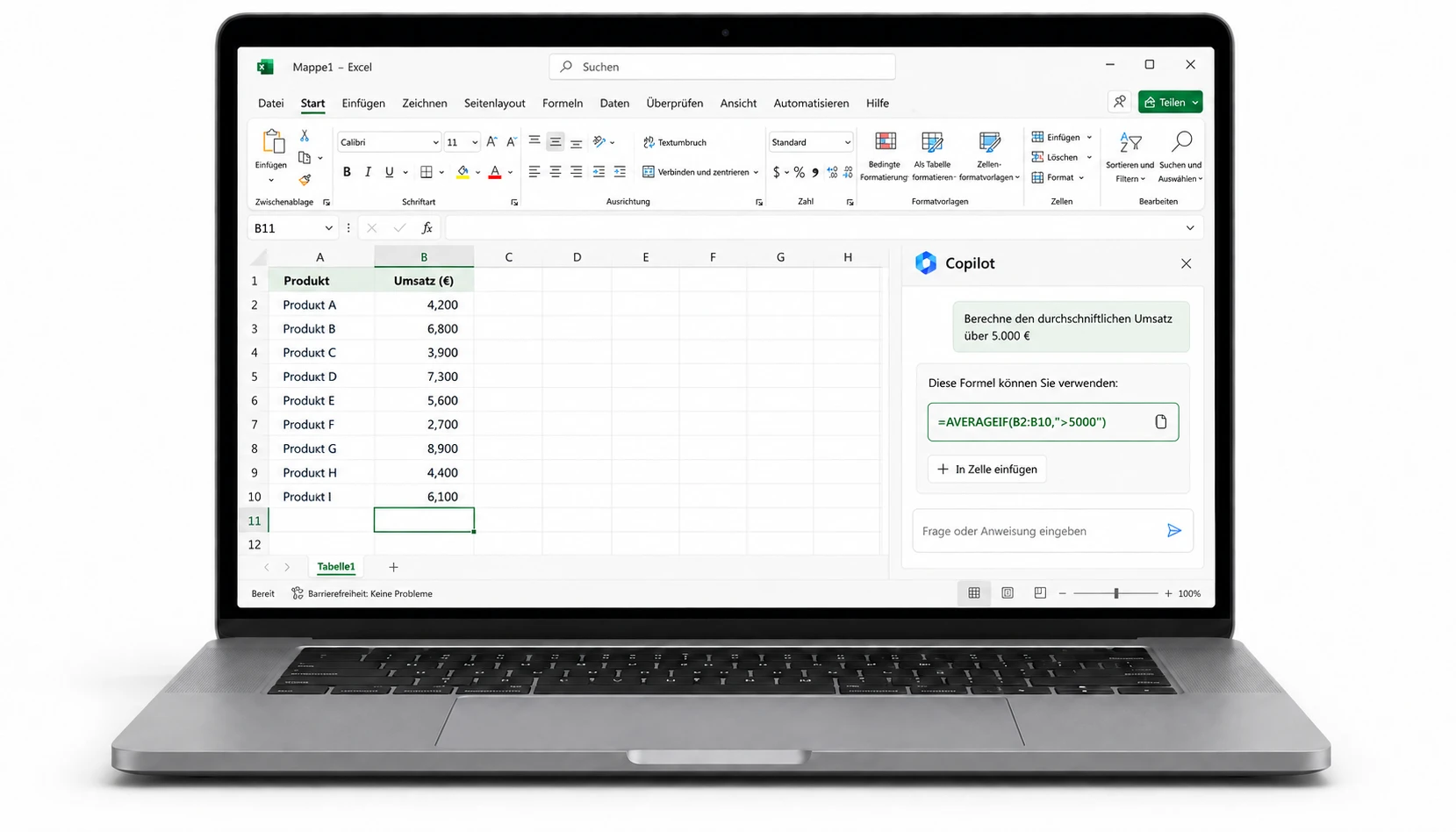
Das Schreiben von Formeln gehört zu den wertvollsten Excel-Kenntnissen. Eine fehlende Klammer, ein falscher Zellbezug oder eine ungeeignete Funktion kann jedoch zu fehlerhaften Ergebnissen führen. Microsoft Copilot in Excel wandelt Anweisungen in natürlicher Sprache in nutzbare Excel formulas um, erklärt vorhandene Berechnungen und empfiehlt geeignete Funktionen.
Geben Sie beispielsweise folgende Aufforderung in Copilot ein:
Berechne den durchschnittlichen monatlichen Umsatz für Produkte mit einem Umsatz von mehr als 5.000 €.
Copilot kann die Struktur Ihrer Arbeitsmappe untersuchen, eine passende Formel erstellen und die Berechnung auf unterstützte Zeilen oder Arbeitsblätter anwenden.
Wie Microsoft Copilot bei Excel-Formeln hilft
Microsoft Copilot in Excel unterstützt Sie dabei:
-
Formeln anhand natürlichsprachlicher Anweisungen zu generieren
-
Komplexe Excel-Funktionen zu erklären
-
Potenzielle Formelfehler zu erkennen
-
Effizientere Berechnungen zu empfehlen
-
Formeln auf einen ausgewählten Datenbereich anzuwenden
-
Daten zusammenzufassen, ohne jede Formel manuell zu erstellen
Überprüfen Sie KI-generierte Formeln immer, bevor Sie die Ergebnisse für finanzielle, rechtliche oder andere wichtige Entscheidungen verwenden. Spaltenüberschriften, Zellbezüge und Datenformate können die vorgeschlagene Berechnung beeinflussen.
2. Daten mit Excels Analyze Data Tool analysieren
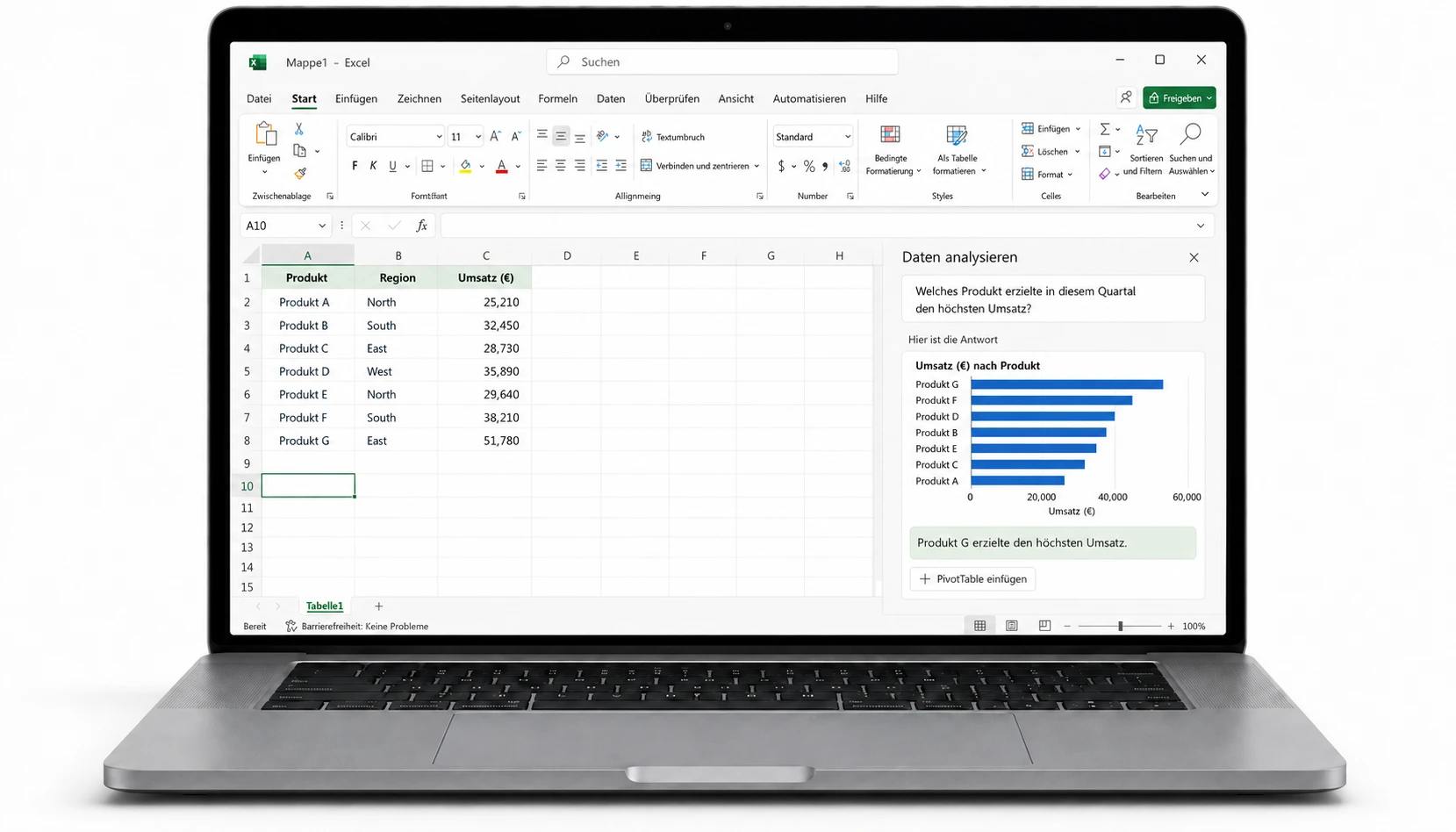
Traditionelle Datenanalysen erfordern häufig Formeln, Filter und PivotTables. Mit der Funktion Funktion Daten analysieren in Excelkönnen Sie Fragen zu einem Datensatz in natürlicher Sprache stellen und visuelle Zusammenfassungen, Tabellen, Diagramme sowie vorgeschlagene Erkenntnisse erhalten.
Anstatt eine Verkaufstabelle manuell zu sortieren, könnten Sie beispielsweise fragen:
● Welches Produkt hat in diesem Quartal den höchsten Umsatz erzielt?
Mithilfe von Excel artificial intelligence kann das Analyze Data Tool Trends, Rangfolgen, Muster und ungewöhnliche Werte im ausgewählten Datensatz erkennen. Die Antwort kann als Tabelle, Diagramm oder PivotTable dargestellt und direkt in die Arbeitsmappe eingefügt werden.
Tabelle für Analyze Data vorbereiten- H4
Analyze Data funktioniert am besten mit übersichtlich strukturierten Tabellendaten:
-
Ordnen Sie die Informationen in klaren Zeilen und Spalten an.
-
Geben Sie jeder Spalte eine eindeutige und aussagekräftige Überschrift.
-
Entfernen Sie unnötige Leerzeilen und verbundene Zellen.
-
Verwenden Sie einheitliche Datums- und Zahlenformate.
-
Wandeln Sie den ausgewählten Bereich in eine Excel-Tabelle um.
Eine ordnungsgemäß strukturierte Tabelle liefert dem Tool einen klareren Kontext und verbessert die Qualität seiner Vorschläge.
3. Diagramme und PivotTables mit Microsoft Copilot erstellen
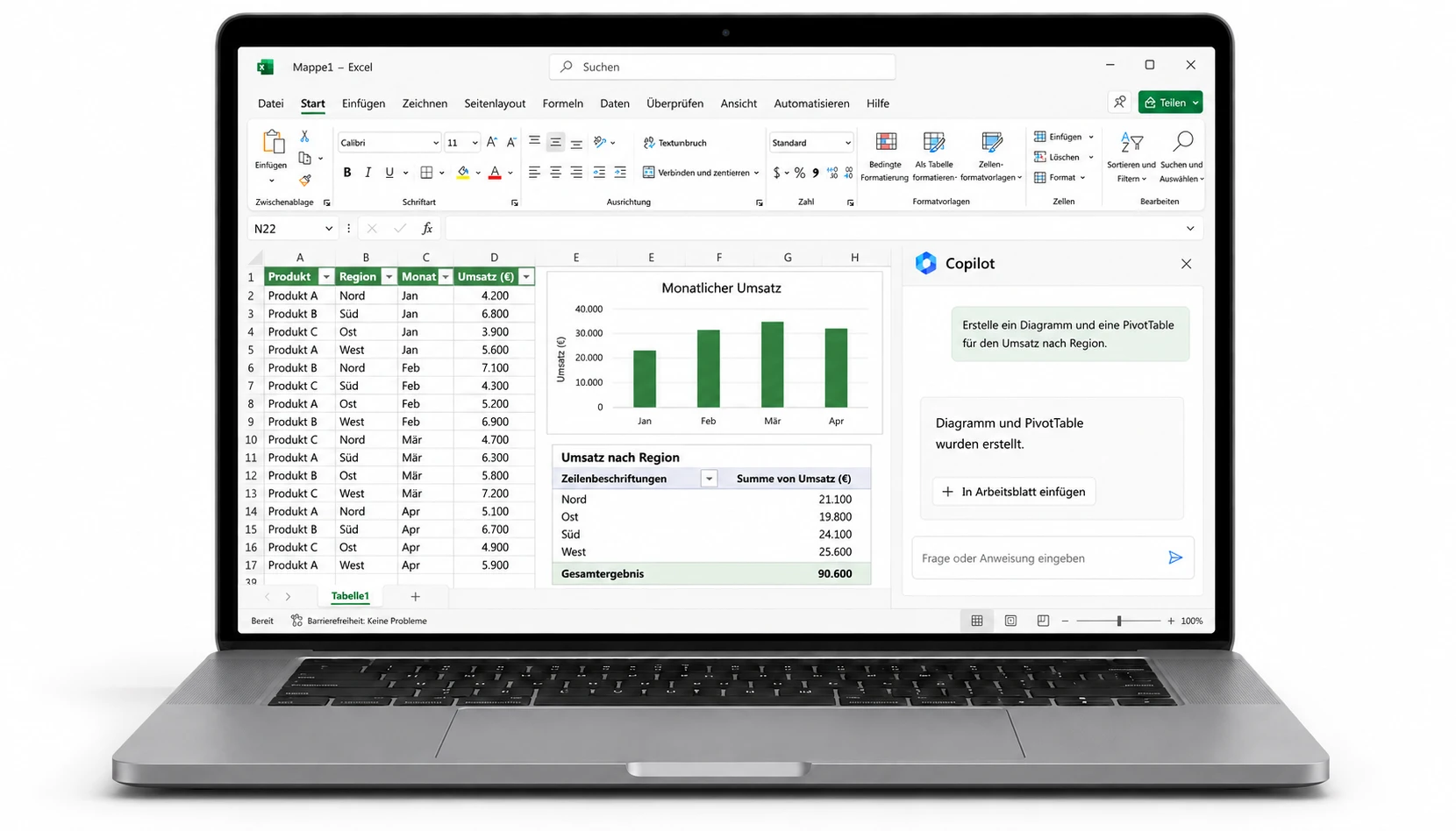
Die Auswahl des passenden Diagramms für einen Datensatz ist nicht immer einfach. Microsoft Copilot in Excel kann die Daten einer Arbeitsmappe analysieren und anhand einer natürlichsprachlichen Anweisung bearbeitbare Excel charts, PivotTables und Dashboard Elemente erstellen.
Sie können Copilot beispielsweise mit folgenden Aufgaben beauftragen:
-
Erstelle ein Liniendiagramm, das die monatliche Umsatzentwicklung zeigt.
-
Vergleiche die jährlichen Ausgaben nach Abteilung.
-
Erstelle eine PivotTable mit den Verkaufszahlen nach Produkt und Region.
-
Hebe die drei leistungsstärksten Dienstleistungen hervor.
-
Erstelle ein Dashboard für die vierteljährliche Geschäftsentwicklung.
Da Copilot die integrierten Excel-Werkzeuge verwendet, bleiben die generierten Diagramme und PivotTables mit ihren Quelldaten verbunden. Sie können daher auch nach der Erstellung bearbeitet werden.
AI-generierte Excel-Visualisierungen überprüfen
Überprüfen Sie vor dem Einfügen eines Diagramms in einen Bericht, ob es folgende Elemente enthält:
-
Einen klaren und korrekten Titel
-
Richtige Beschriftungen und Quelldaten
-
Geeignete Achsenintervalle
-
Einheitliche Farben
-
Relevante Kategorien
-
Ein für die Zielgruppe geeignetes Format
Copilot kann die Datenvisualisierung beschleunigen. Das fertige Diagramm sollte dennoch eine eindeutige und korrekte Aussage vermitteln.
4. Daten mit Copilot in Excel bereinigen und organisieren
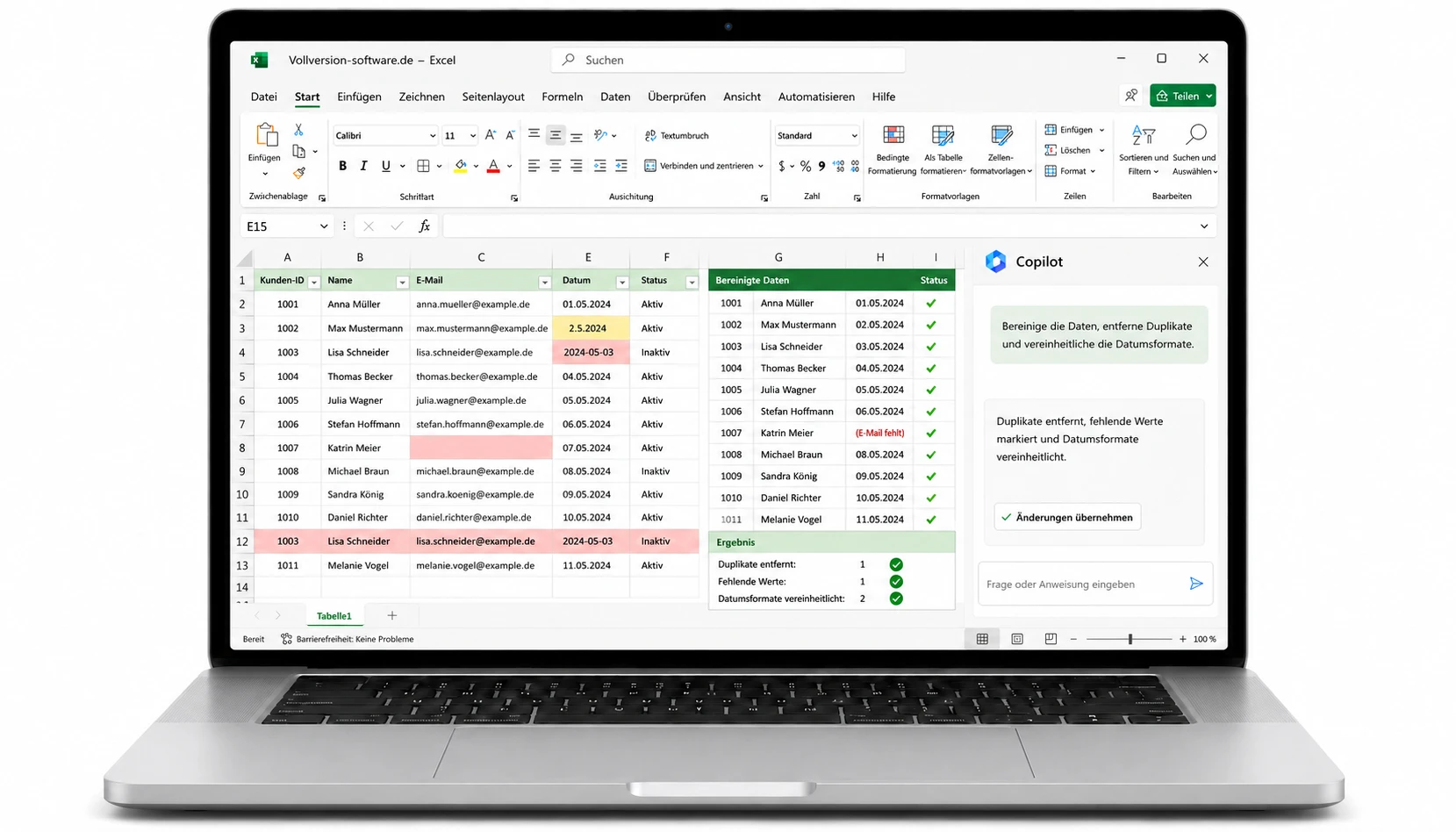
Doppelte Einträge, fehlende Werte, uneinheitliche Datumsformate und unnötige Leerzeichen können die Zuverlässigkeit eines Berichts beeinträchtigen. Copilot in Excel kann dabei helfen, Arbeitsblätter neu zu strukturieren, Datensätze zu sortieren und zu filtern, Formatierungen anzuwenden und problematische Informationen zu erkennen.
Sie können Copilot beispielsweise anweisen, überfällige Rechnungen hervorzuheben, Ausgaben nach Kategorien zu organisieren, Zeilen mit fehlenden Kundendaten zu identifizieren oder wichtige Werte mithilfe bedingter Formatierungen hervorzuheben.
Aufgaben zur Datenbereinigung mit Microsoft Copilot
Copilot kann Sie bei folgenden Aufgaben unterstützen:
-
Mögliche doppelte Datensätze hervorheben
-
Namen und Textformate vereinheitlichen
-
Leere oder unvollständige Zellen finden
-
Tabellendaten sortieren und filtern
-
Transaktionen kategorisieren
-
Bedingte Formatierungen anwenden
-
Inhalte eines Arbeitsblatts neu strukturieren
Überprüfen Sie jede vorgeschlagene Änderung, bevor Sie diese übernehmen. Dies ist besonders wichtig bei Finanzdaten, Kundeninformationen und umfangreichen geschäftlichen Datensätzen.
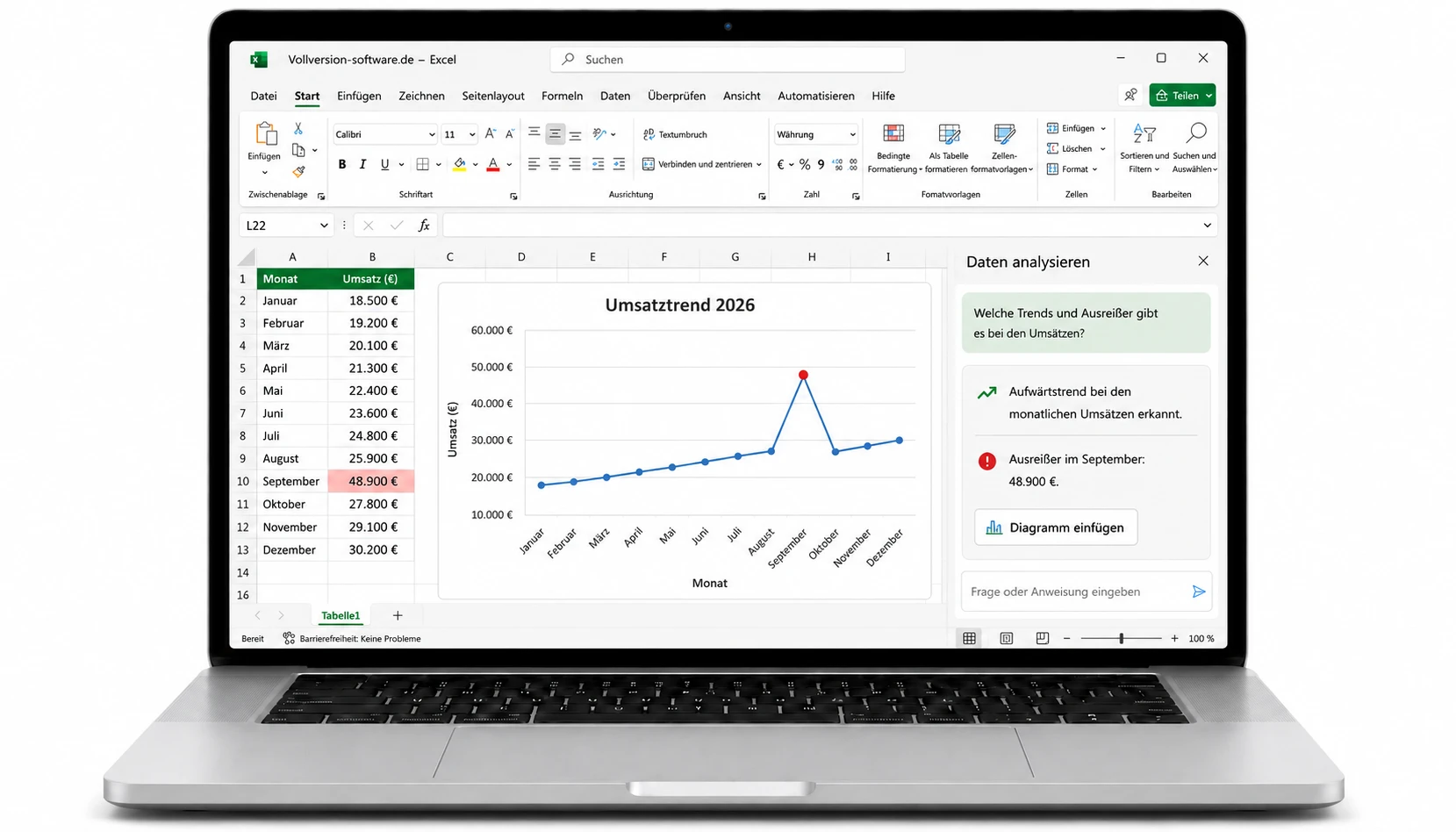
5. Trends und Ausreißer mit Analyze Data erkennen
Wichtige Muster können schwer zu erkennen sein, wenn eine Tabelle Tausende von Zeilen umfasst. Das Analyze Data Tool in Excel untersucht ausgewählte Informationen und hebt Trends, Rangfolgen, Ausreißer und wichtige Einflussfaktoren hervor.
Diese Funktion eignet sich besonders für die Analyse von Verkaufsleistungen, Betriebskosten, Kundenverhalten, Lagerbeständen und anderen Geschäftsdaten.
Fragen für Analyze Data
Stellen Sie beispielsweise folgende Fragen in natürlicher Sprache:
-
In welchem Monat wurden die höchsten Umsätze erzielt?
-
Steigen die Betriebskosten im Laufe der Zeit?
-
Welche Region weist die niedrigste Gewinnmarge auf?
-
Welche Werte weichen deutlich vom Durchschnitt ab?
-
Welche Kategorie trägt am meisten zum Gesamtumsatz bei?
-
Besteht ein Zusammenhang zwischen Werbekosten und Umsätzen?
Analyze Data kann anhand dieser Fragen Tabellen, Diagramme oder PivotTables erstellen. Betrachten Sie KI-generierte Erkenntnisse als Ausgangspunkt und überprüfen Sie die zugrunde liegenden Daten, bevor Sie geschäftliche Entscheidungen treffen.
6. Berichte und Prognosen mit Copilot und Forecast Sheet erstellen
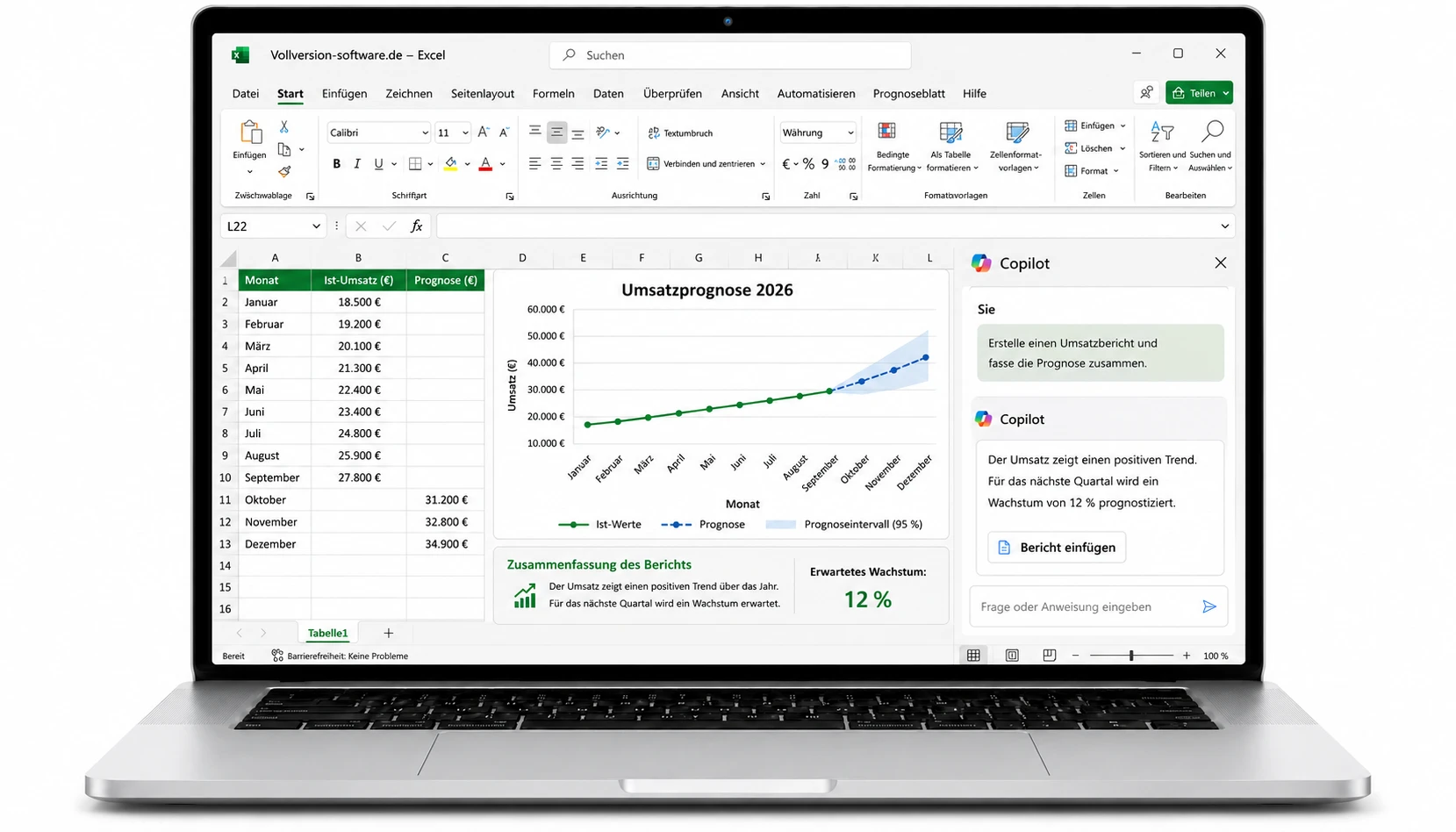
Wiederkehrende Berichte umfassen häufig dieselben zeitaufwendigen Aufgaben. Dazu gehören das Aktualisieren von Tabellen, Überprüfen von Summen, Aktualisieren von Diagrammen und Zusammenfassen von Ergebnissen. Microsoft Copilot in Excel kann bei der Erstellung von Berichtselementen helfen, während das Excel Forecast Sheet historische, zeitbezogene Daten nutzt, um zukünftige Werte zu prognostizieren.
Copilot unterstützt Sie bei Formeln, Zusammenfassungen, Diagrammen, PivotTables, Sortierungen, Filtern und der Formatierung von Arbeitsmappen. Forecast Sheet kann geeignete historische Daten anschließend in eine Prognosetabelle und ein Diagramm umwandeln.
Einen AI-gestützten Reporting-Workflow erstellen
Ein praktischer Workflow kann folgende Schritte umfassen:
-
Importieren Sie die aktuellen Geschäftsdaten.
-
Bereinigen und strukturieren Sie den Datensatz.
-
Bitten Sie Copilot, wichtige Veränderungen zu identifizieren.
-
Erstellen oder aktualisieren Sie die benötigten Formeln.
-
Erstellen Sie Diagramme und PivotTables.
-
Verwenden Sie Forecast Sheet, um zukünftige Werte zu prognostizieren.
-
Erstellen Sie eine kurze Zusammenfassung des Berichts.
-
Überprüfen Sie alle Ergebnisse vor der Weitergabe.
Diese Kombination eignet sich für monatliche Verkaufsberichte, Kostenanalysen, Bestandsplanungen, Projektaktualisierungen und Performance-Dashboards.
Fazit zu AI in Excel
AI in Excel kann Tabellen von statischen Zahlensammlungen in interaktive und wertvolle Geschäftswerkzeuge verwandeln. In diesem Artikel haben wir sechs praktische Microsoft Excel AI tools und Funktionen vorgestellt, mit denen Anwender Formeln erstellen, Daten analysieren, Diagramme und PivotTables generieren, Datensätze bereinigen, Trends erkennen sowie Berichte und Prognosen mit weniger manuellem Aufwand vorbereiten können.
Die besten Ergebnisse entstehen durch die Kombination von KI-Unterstützung, übersichtlich strukturierten Daten, detaillierten Anweisungen und sorgfältiger menschlicher Kontrolle. Microsoft Excel kaufen online, um auf unterstützte AI in Excel Funktionen zuzugreifen und schnellere, übersichtlichere und effizientere Workflows zu erstellen.


