Kurzantwort: Für den Office 365 Login öffnen Sie microsoft365.com und melden sich mit dem Microsoft-Konto an, dem Ihr Abonnement zugeordnet ist. . Wenn Sie einen Produktschlüssel für Microsoft 365 Single oder Family gekauft haben, prüfen Sie die E-Mail mit dem Download-Link und Produktschlüssel. Folgen Sie der Anleitung, lösen Sie den Schlüssel mit Ihrem Microsoft-Konto ein und melden Sie sich anschließend in Word oder Excel an.
Die Anmeldung bei Microsoft 365 läuft im Browser und in den installierten Office-Apps etwas unterschiedlich ab. Ein neuer Produktschlüssel muss zunächst eingelöst werden, damit das private Abonnement in Ihrem Microsoft-Konto erscheint.
Wie melde ich mich im Browser bei Office 365 an?
Nach dem Kauf von Microsoft 365 Single oder Family erhalten Sie eine E-Mail mit Download-Link und Produktschlüssel. Folgen Sie den Anweisungen in dieser E-Mail. Lösen Sie einen neuen privaten Produktschlüssel über die offizielle Microsoft-Einrichtungsseite mit Ihrem eigenen Microsoft Konto ein, bevor Sie die Apps installieren oder sich dort anmelden.
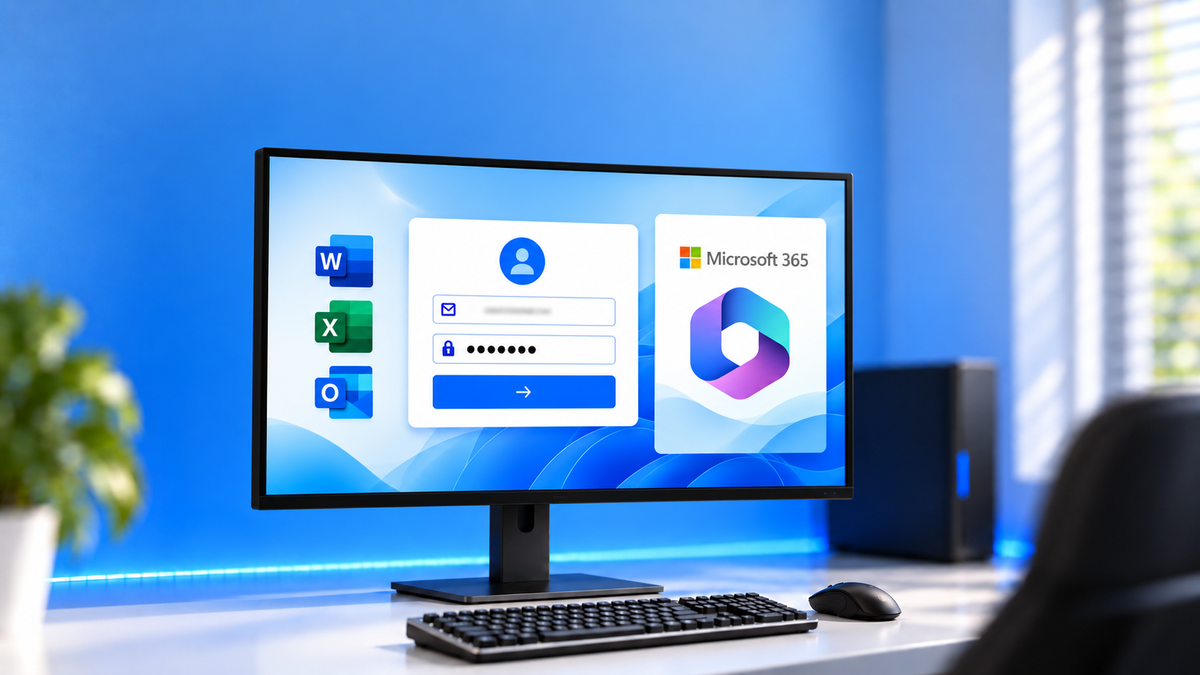
Schritt 1: Anmeldeseite öffnen. Rufen Sie microsoft365.com auf und wählen Sie Anmelden.
Schritt 2: E-Mail-Adresse eingeben. Verwenden Sie die Adresse des Microsoft-Kontos, mit dem Sie den Produktschlüssel eingelöst haben.
Schritt 3: Kennwort eingeben. Bestätigen Sie bei Bedarf eine zusätzliche Sicherheitsabfrage, beispielsweise in Microsoft Authenticator.
Schritt 4: App öffnen. Prüfen Sie das oben angezeigte Konto und öffnen Sie anschließend eine verfügbare Anwendung über das App-Menü.

Wichtig: Eine erfolgreiche Anmeldung zeigt zunächst, dass Sie auf das Konto zugreifen können. Falls das Abonnement nicht angezeigt wird, prüfen Sie, ob der Schlüssel erfolgreich eingelöst wurde und ob Sie dasselbe Konto wie bei der Einlösung verwenden.
Wie melde ich mich in Word, Excel oder Outlook an?
Öffnen Sie auf einem Windows-PC Word oder Excel und wählen Sie Datei > Konto > Anmelden. In Outlook finden Sie den Bereich Office-Konto. Auf einem Mac öffnen Sie eine Office-App und wählen Anmelden. Verwenden Sie das Microsoft-Konto, mit dem Sie Ihren privaten Microsoft 365 Produktschlüssel eingelöst haben, und folgen Sie den Hinweisen zur Aktivierung.
Sie geben den Produktschlüssel bei der Einlösung ein, nicht bei jedem Start von Word. Danach ist das private Abonnement dem Microsoft-Konto zugeordnet, das Sie bei der Einrichtung verwendet haben.
Beim Vergleich von Microsoft 365 vs Office 2024 verwenden beide das verknüpfte Microsoft-Konto zur Aktivierung, sofern die Lizenz einem Konto zugeordnet ist. Der Hauptunterschied: Microsoft 365 erfordert ein Abonnement, während Office 2024 einmalig gekauft wird.
Aktivierung prüfen: Melden Sie sich auf microsoft365.com an und notieren Sie die angezeigte E-Mail-Adresse. Öffnen Sie danach Word und prüfen Sie das dort angemeldete Konto. Wenn die Adressen nicht übereinstimmen, melden Sie sich in Word mit dem Konto an, mit dem Sie den Schlüssel eingelöst haben.
Welches Konto benötige ich für den Microsoft 365 Login?
Für den Microsoft 365 Home Login mit einem Single- oder Family-Abonnement verwenden Sie das private Microsoft-Konto, mit dem Sie Ihren Produktschlüssel eingelöst haben. Melden Sie sich mit diesem Konto sowohl im Browser als auch in Word, Excel und Outlook an.
Für die Anmeldung mit einem Geschäfts-, Schul- oder Unikonto verwenden Sie das Konto, das Ihnen Ihre Organisation bereitgestellt hat. Die IT-Administration verwaltet den Zugriff auf Apps und die Anforderungen an die Anmeldung.
Micro 365 office login funktioniert nicht? Vier häufige Probleme
1. „Dieses Konto verfügt nicht über Office“ oder „Produkt nicht aktiviert“
Prüfen Sie in Word unter Datei > Konto, welches Konto angemeldet ist. Unterscheidet es sich von dem Konto, mit dem Sie Ihren Schlüssel eingelöst haben, melden Sie sich ab und verwenden das richtige Konto. Wenn Sie einen neuen privaten Schlüssel noch nicht eingelöst haben, folgen Sie der Anleitung aus Ihrer Bestell-E-Mail. Für geeignete Produkte bietet Microsoft die Einlösung über microsoft365.com/setup an.
Erscheint die Meldung, dass der Produktschlüssel bereits verwendet wurde, geben Sie ihn nicht wiederholt über andere Konten ein. Melden Sie sich zuerst mit dem Konto an, das bei der ursprünglichen Einlösung verwendet wurde, und prüfen Sie dort das Produkt. Lässt sich ein neu gekaufter Schlüssel nicht einlösen und ist das Produkt in keinem Ihrer Konten sichtbar, wenden Sie sich mit Bestellnummer und genauer Fehlermeldung an den Verkäufer.

2. Mein Kennwort wird nicht akzeptiert
Produktschlüssel und Microsoft-Kontokennwort sind zwei verschiedene Dinge. Auf der Anmeldeseite geben Sie Ihr Kontokennwort ein, nicht den Lizenzschlüssel. Prüfen Sie außerdem, ob Sie den richtigen Kontotyp gewählt haben. Bei einem privaten Microsoft-Konto wählen Sie auf der Microsoft-Anmeldeseite Kennwort vergessen? und folgen den Schritten zur Identitätsprüfung. Für ein Geschäfts- oder Schulkonto verwenden Sie das Verfahren Ihrer Organisation.

3. Word oder Outlook fordert mich ständig zur Anmeldung auf
Wenn sich die Office 365 Anmeldung ständig wiederholt, testen Sie das Konto zunächst auf microsoft365.com in einem privaten Browserfenster. Funktioniert die Anmeldung dort, prüfen Sie das ausgewählte Konto im normalen Browser und in der betroffenen Office-App. Ist in der App noch ein anderes Konto angemeldet, melden Sie sich dort ab und verwenden das Konto, mit dem Sie den Schlüssel eingelöst haben.
Installieren Sie verfügbare Office-Updates. Besteht das Problem unter Windows weiter, verwenden Sie die Reparaturfunktion für Office in der Liste der installierten Apps.

4. Ich erhalte keinen Prüfcode oder keine Anfrage in Authenticator
Prüfen Sie, ob Microsoft eine andere, bereits eingerichtete Bestätigungsmethode anbietet. Haben Sie auf keine der hinterlegten Methoden mehr Zugriff, verwenden Sie die offizielle Kontowiederherstellung von Microsoft. Geben Sie einen Prüfcode niemals an Personen weiter, die Ihnen Hilfe bei der Anmeldung anbieten.

Wann benötige ich einen neuen Microsoft 365 Lizenzschlüssel?
Prüfen Sie vor einem erneuten Kauf den Status Ihres Abonnements. Ist es aktiv, lösen Sie zunächst das Konto- oder Aktivierungsproblem. Ist es abgelaufen und möchten Sie Microsoft 365 weiter nutzen, prüfen Sie die verfügbaren Microsoft 365 Lizenzkey. Achten Sie vor dem Kauf auf die Edition und die Laufzeit. Ein neuer Schlüssel stellt kein vergessenes Kontokennwort wieder her.
Kurz gesagt: Verwenden Sie für Office 365 Sign in das Microsoft-Konto, das mit Ihrem Abonnement verknüpft ist – in Word, Excel, Outlook und im Browser. Folgen Sie den Anweisungen, die Sie mit Ihrem Kauf bei erhalten haben, und kontaktieren Sie uns, wenn Sie Hilfe beim Einstieg benötigen.
Ist ein Produktschlüssel dasselbe wie ein Login?
Nein. Verwenden Sie Ihren Produktschlüssel gemäß der Produktanleitung zur Einrichtung oder Verlängerung Ihres Abonnements. Für Micro 365 Office Login benötigen Sie die E-Mail-Adresse und das Kennwort Ihres Microsoft-Kontos sowie gegebenenfalls eine zusätzliche Sicherheitsbestätigung. Nach der Einlösung melden Sie sich mit dem Konto an, dem Ihr Abonnement zugeordnet ist.
Fazit: Kauf, Einlösung und Anmeldung sind aufeinanderfolgende Schritte. Folgen Sie der Anleitung, die Sie mit Ihrem gekauften Produktschlüssel erhalten haben. Lösen Sie einen geeigneten privaten Schlüssel mit Ihrem Microsoft-Konto ein und verwenden Sie anschließend dasselbe Konto im Browser sowie in Word, Excel und Outlook. Bei Aktivierungsproblemen prüfen Sie zuerst die Einlösung und das angemeldete Konto.