






Sie wissen nicht, welche Windows-Version Sie haben? Mit wenigen Klicks können Sie Ihre Windows-Version, Edition und Systeminformationen überprüfen.
Welche Windows-Version habe ich? Diese Frage lässt sich überraschend schwer beantworten, wenn Sie nur auf Ihren Desktop schauen. Designs, Taskleisteneinstellungen, Updates und Anpassungstools von Drittanbietern können dazu führen, dass Windows 10 wie Windows 11 aussieht – oder umgekehrt.
Die richtige Windows-Version zu kennen, ist wichtig, bevor Sie eine Windows Lizenz kaufen, Treiber installieren, Fehler beheben oder ein Upgrade planen.
In diesem Leitfaden erfahren Sie, wie Sie Ihre Windows-Edition, Version und Betriebssystembuild schnell und ohne zusätzliche Software überprüfen können.
Der schnellste Weg, Ihre Windows OS zu überprüfen
Methode 1: Den Befehl „winver“ verwenden
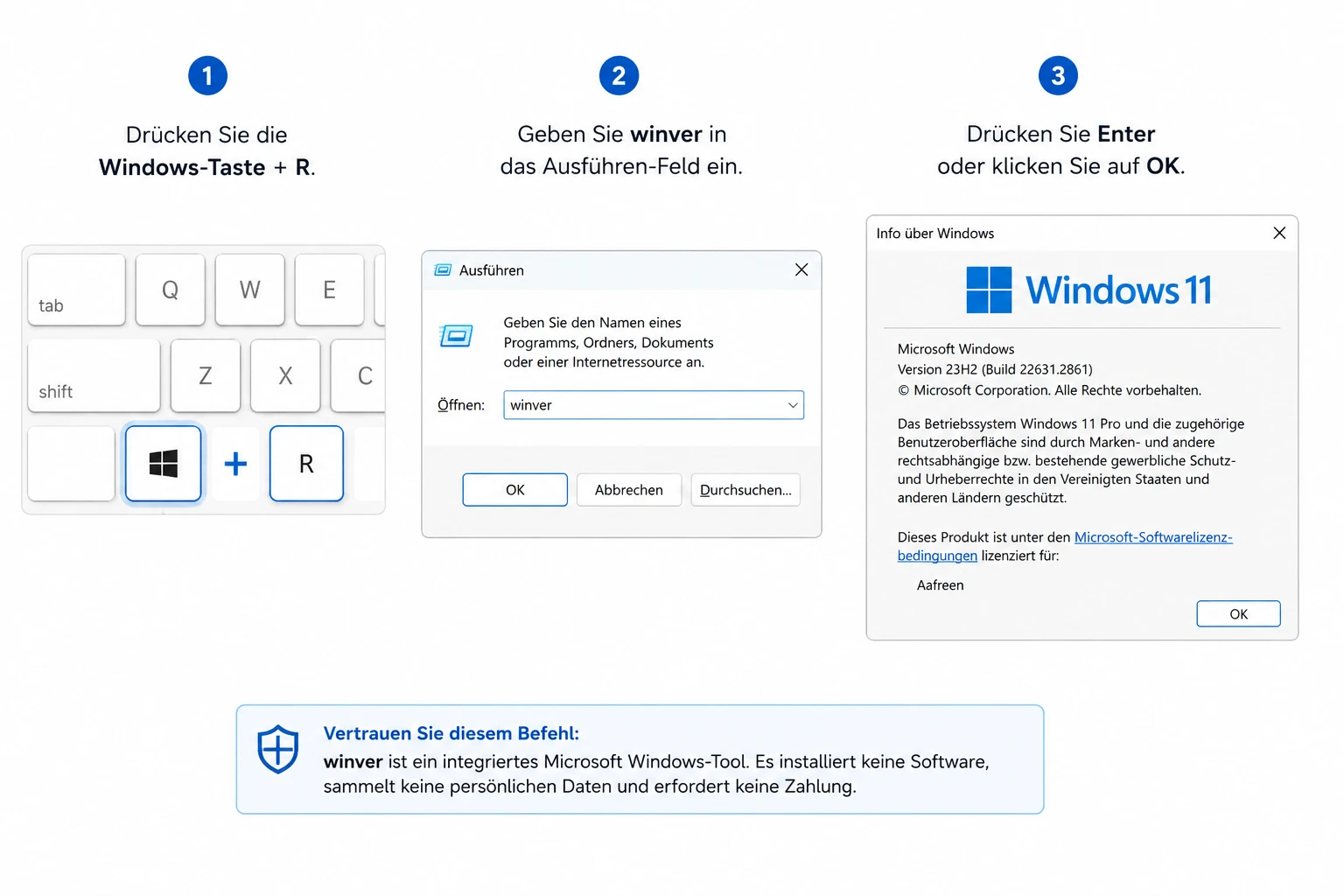
Befolgen Sie diese drei Schritte, um die Frage „Habe ich Windows 10 oder Windows 11?“ zu beantworten:
-
Halten Sie die Windows-Taste gedrückt und drücken Sie R.
-
Geben Sie winver in das Feld Ausführen ein.
-
Drücken Sie Enter oder klicken Sie auf OK.
Anschließend wird das Fenster „Info zu Windows“ geöffnet. Oben im Fenster sehen Sie eine der folgenden Angaben:
-
Microsoft Windows 11
-
Microsoft Windows 10
Außerdem werden Ihre Windows-Version und die Betriebssystembuild angezeigt. Zum Beispiel:
-
Windows 10, Version 22H2
-
Windows 11, Version 23H2, 24H2 oder eine andere unterstützte Version
Hinweis: Der Befehl winver ist ein integriertes Microsoft-Windows-Tool. Es installiert keine Software, sammelt keine persönlichen Daten und ist vollständig kostenlos.
Methode 2: Über die Windows-Einstellungen prüfen
Sie können die Frage „Habe ich Windows 10 oder Windows 11?“ auch über die Windows-Einstellungen beantworten, ohne einen Befehl einzugeben.
-
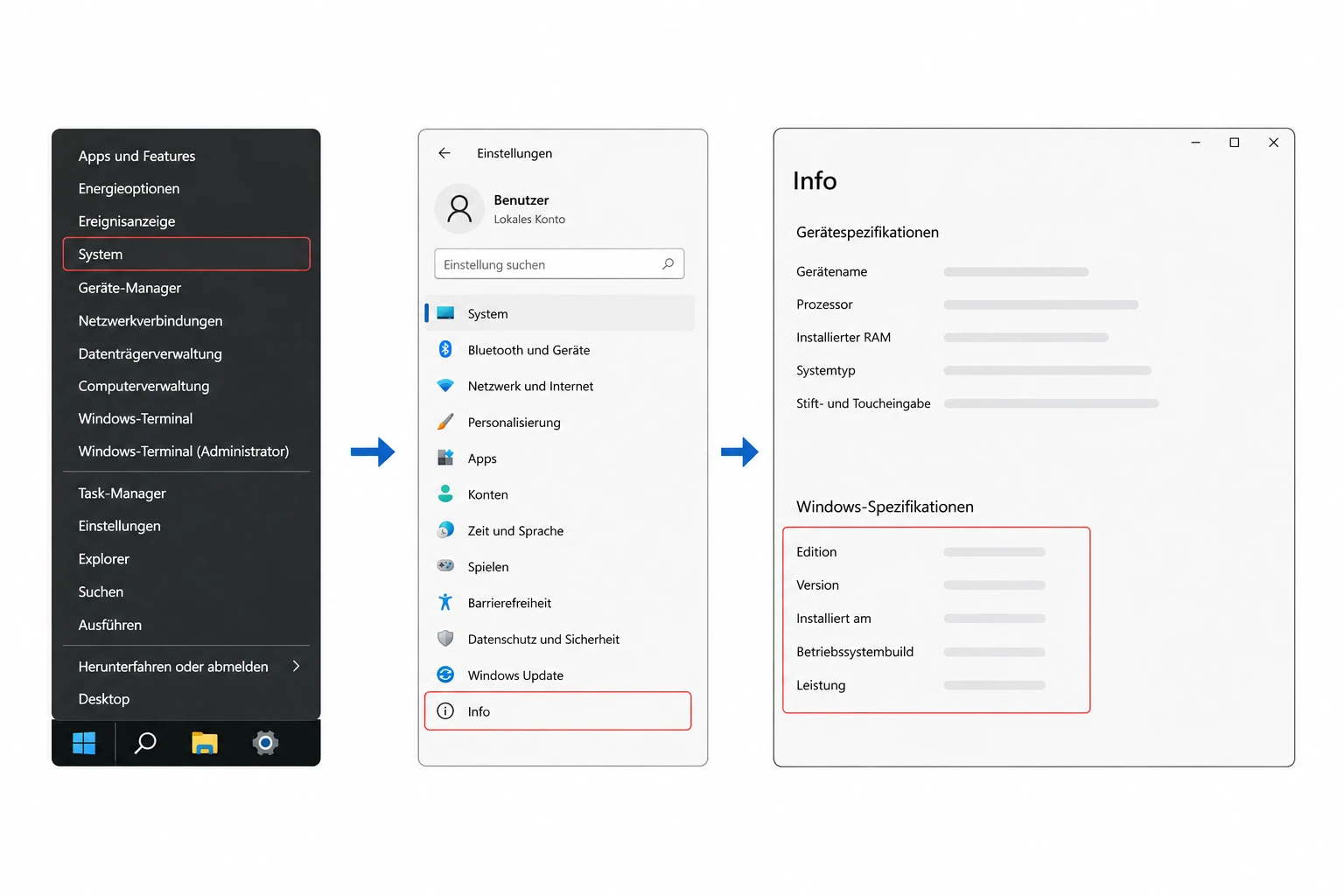
Klicken Sie mit der rechten Maustaste auf die Start-Schaltfläche.
-
Wählen Sie System aus.
-
Scrollen Sie nach unten und öffnen Sie bei Bedarf Info.
-
Suchen Sie den Abschnitt Windows-Spezifikationen.
Prüfen Sie dort die folgenden Informationen:
-
Edition: Windows 10 Home, Windows 11 Pro oder eine andere installierte Edition.
-
Version: Die auf Ihrem Computer installierte Windows-Version.
-
Betriebssystembuild: Die genaue Build-Nummer Ihres Windows-Betriebssystems.
-
Windows Feature Experience Pack: Das installierte Windows Feature Experience Pack.
Unter Gerätespezifikationen finden Sie außerdem den Systemtyp. Dort sehen Sie, ob Ihr Computer ein 64-Bit-Betriebssystem oder 32-Bit-Betriebssystem verwendet.
Können Sie Ihre Windows-Version am Aussehen erkennen?
|
Merkmal |
Windows 11 |
Windows 10 |
Windows 8/8.1 |
Windows 7 |
|
Startmenü |
Zentriert mit angehefteten Apps |
Links ausgerichtet mit Live-Kacheln |
Vollbild-Startbildschirm |
Klassisches Startmenü |
|
Taskleiste |
Standardmäßig zentriert |
Links ausgerichtet |
Einfache Desktop-Taskleiste |
Klassische Taskleiste |
|
Fensterdesign |
Abgerundete Ecken |
Meist eckige Ecken |
Flaches Design mit scharfen Kanten |
Transparentes Aero-Design |
|
Startschaltfläche |
Modernes Windows-Logo |
Schräges Windows-Logo |
Kleines Windows-Symbol |
Runde Windows-Schaltfläche |
|
Allgemeines Erscheinungsbild |
Modern und minimalistisch |
Vertraut und praktisch |
Kachelbasierte Benutzeroberfläche |
Klassische, glänzende Benutzeroberfläche |
Warum es wichtig ist, Ihre Windows Version zu kennen
Wenn Sie wissen, ob auf Ihrem PC Windows 10 oder Windows 11 installiert ist, können Sie fundierte Entscheidungen hinsichtlich Softwarekompatibilität, Systemsicherheit sowie zukünftiger Hardware- oder Betriebssystem-Upgrades treffen.
Softwarekompatibilität
Anwendungen, Treiber, Dienstprogramme und Spiele können je nach Windows-Version unterschiedliche Systemanforderungen haben. Wenn Sie Ihre installierte Version überprüfen, können Sie Kompatibilitätsfehler, fehlgeschlagene Installationen, mangelnde Treiberunterstützung und eine eingeschränkte Softwareleistung vermeiden.
Sicherheitsupdates und Support
Jede Windows-Version folgt einem festgelegten Microsoft-Supportlebenszyklus. Wenn Sie Ihre aktuelle Version kennen, können Sie überprüfen, ob Ihr System weiterhin Sicherheitsupdates, Qualitätsupdates und technischen Support erhält.
Upgrade planen
Ihre Windows-Version, Ihr Systemtyp, Prozessor, TPM-Status und Ihre Hardwarespezifikationen bestimmen, welche Upgrade-Optionen Ihnen zur Verfügung stehen. Anhand dieser Informationen können Sie Ihr aktuelles System weiterhin nutzen, die Kompatibilität mit Windows 11 prüfen oder ein Hardware-Upgrade planen. Unternehmen können außerdem mit Windows 11 Pro ihre betriebliche Effizienz steigern, indem sie die erweiterten Produktivitäts-, Sicherheits- und Verwaltungsfunktionen nutzen.
Fazit
In diesem Blog haben wir erklärt, wie Sie herausfinden können: Welche Windows Version habe ich? Dafür können Sie die Systemeinstellungen und sichtbare Merkmale wie das Startmenü, die Taskleiste, das Fensterdesign und die Startschaltfläche überprüfen. Anhand dieser Details können Sie erkennen, ob auf Ihrem Computer Windows 11, Windows 10, Windows 8/8.1 oder Windows 7 installiert ist.
Sobald Sie Ihre aktuelle Version und die Anforderungen Ihres Geräts kennen, können Sie das passende Windows Betriebssystem online kaufen.
Häufig gestellte Fragen zu Woher weiß ich, welche Windows-Version ich habe?
Woher weiß ich, welche Windows-Version ich habe?
Drücken Sie Windows + R, geben Sie winver ein und drücken Sie die Eingabetaste. Ein Fenster zeigt Ihnen die installierte Windows-Version, Edition und Build-Nummer an.
Wo kann ich meine Windows-Version überprüfen?
Öffnen Sie Einstellungen > System > Info. Unter Windows-Spezifikationen sehen Sie, ob Windows 11, Windows 10 oder eine andere Version auf Ihrem Computer installiert ist.
Wie erkenne ich Windows 11, Windows 10, Windows 8 oder Windows 7?
Achten Sie auf das Startmenü, die Taskleiste, die Fensterform und die Startschaltfläche. Windows 11 hat ein modernes, zentriertes Design, Windows 10 verwendet Live-Kacheln, Windows 8 besitzt einen kachelbasierten Startbildschirm und Windows 7 ist am klassischen Aero-Design erkennbar.
Funktioniert der Befehl „winver“ bei allen Windows Versionen?
Ja, der Befehl winver kann unter Windows 11, Windows 10, Windows 8/8.1 und Windows 7 verwendet werden, um die installierte Windows-Version anzuzeigen.
Warum sollte ich meine Windows Version kennen?
Die Windows Version ist wichtig, um kompatible Software zu installieren, passende Updates herunterzuladen, Systemanforderungen zu überprüfen und technische Probleme leichter zu beheben.


